第1回・・・平成21年5月30日(土)開催されました(第44回総会)
第2回・・・平成21年7月31日(金)開催されました
第3回・・・平成21年11月27日(金)開催されました
第4回・・・平成22年3月26日(金)開催されました
第5回(臨時)・・・平成22年4月23日(金)開催されました





第1回・・・平成21年5月30日(土)開催されました(第44回総会)
第2回・・・平成21年7月31日(金)開催されました
第3回・・・平成21年11月27日(金)開催されました
第4回・・・平成22年3月26日(金)開催されました
第5回(臨時)・・・平成22年4月23日(金)開催されました
67会会長 若松寿
身の回りがあらたな技術革新を要求され勢いよく流れるなか、67会は11月のんびりと潮騒を耳に定例の懇親会を行った。ふぐ・たこ・伊勢えび・・・当然食べきれない。ビールも当然心地よく、ふぐのひれ酒もおいしい・・・。同期の懇談も、若返って熱が入る。そこには当然、この年代苦労話・体験話の発表会?? 会話は勉強になる・・・。それが素直にたのしい。これは誰しもある(共通要素)だからでしょう・・・??? なぜか?? ここでは、営利的な部分も無いし、先輩後輩・上司部下・社長の関係がないからなのかな? そう同級生だから、外観は少々変化あっても中身・口調・・・・耳をすませば38 年前(おっと恐ろしい数字)へ。
次回のリセットは、刈谷の居酒屋あお喜で2月予定しています。今秋集まれなかった「みなさん」へ、私が参加できるうちに是非お会いしましょう。(2009/11/28UP)
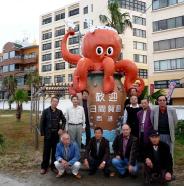
「一晩談笑したメンバー」日間賀島・大海老旅館前にて
「早朝からのプレーでも、元気いっぱい」名古屋港ゴルフ倶楽部にて

平成21年4月10日(金)・・・第1回開催されました
平成21年9月30日(水)・・・第2回開催されました。
平成22年3月3日(水)・・・第3回開催されました。
平成21年8月29日(土) 午後2時より本学A棟14階交流室で、第4回教志会が開催されました。
今回は、本学出身の教員と教職を希望している在学生が情報交換できる機会を設け、在学生を側面から応援してくことを目的として開かれました。
布目教志会会長、水澤富作副学長および関谷昌久同窓会副会長他11名と教職課程を履修している現役学生15名が参加し、活気のある教志会となりました。
今後も、教志会OBが在学生を支援し、母校の発展に寄与していくことを確認し、教志会総会を無事に終えることができました。
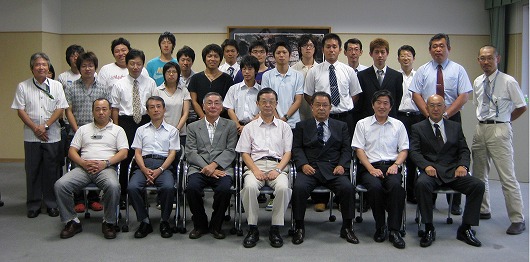
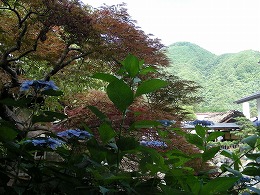
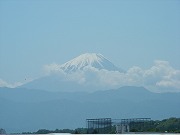
日時:2009/7/11-12 場所:長野県昼神温泉「お宿山翆」
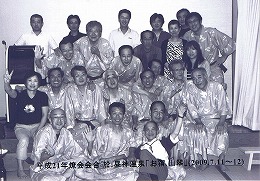
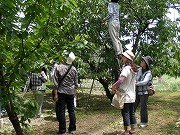
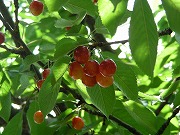
日時:平成21年6月7日(日)午前11時から
場所:南アルプス市西野2425 マルエイ農園 会費:5000円(家族一人につき3000円)
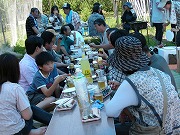
好天に恵まれ、多くのご家族、また、名古屋、静岡、みかわ支部からの参加をいただき、楽しく和気あいあいのうちに開催されました。
ホームぺージ委員会
最もシンプルな記事の作成方法を紹介します。一般的には文章と写真だけで良い記事が作成できると思います。
1.準備
(1)文章
インターネットの画面から直接入力することもできますが、やり直ししなくてはならない事態に対処するため、事前に文章をメモ帳で作成し、これをインターネットの画面に張り付けるようにすることをお勧めします。
(2)写真
デジカメ等で作成した画像ファイルは、数メガバイトとデータ量が多く、このまま利用すると、記事編集作業が煩雑になり時間がかかります。また、ホームページの表示に時間がかかり、読者にとっても迷惑なことになりかねません。
記事の編集などが楽なるように画像を張り付けるには、事前に画像の幅方向の合計サイズを530ピクセル程度以下に小さくしておきます。従って、画像を横並べにしたいときは、画像の数に応じて次のようなサイズ以下に縮小しておくことをお勧めします。
(重要)ホームページなどWEB上のファイル名は、日本語文字は受け付けられないことが一般的です。写真などをサーバーへアップする場合は、必ず、英小文字、数字かハイフンを使い、特殊記号などの使用は避けましょう。全角文字など許されない文字がファイル名に含まれると、アップするときエラーになります。
1枚の場合:530ピクセル以下
2枚の場合:265ピクセル以下
3枚の場合:177ピクセル以下
4枚の場合:133ピクセル以下
なお、画像縮小ソフトとしては、「縮小専用」というソフトをお勧めします。ダウンロードはhttp://i-section.net/software/shukusen/
2.ログイン
ログインアドレス >> ホームページ委員会から通知されます。
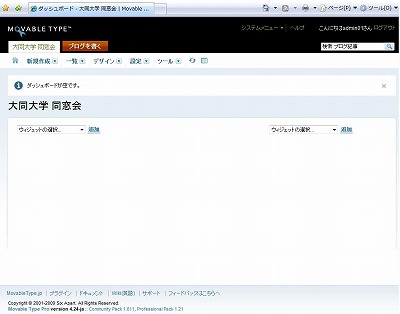
ユーザーIDとパスワードを入力し、ログインに成功すると以下の画面になりますので、「ブログを書く」をクリックします。
3.新しいブログ記事を作成
「タイトル」「本文」を入力し、「カテゴリ」を選択します。「公開」は未公開にしておきます。公開はホームページ管理者が内容を確認後、実施しますので、しばらくの猶予をお願いします。
なお、テキストの属性は、各種アイコンで簡単に設定できますので、説明は省略します。
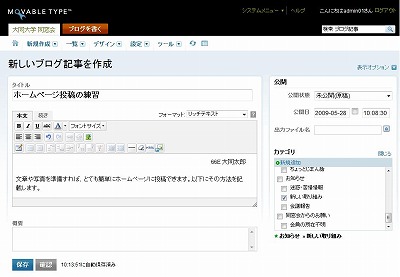
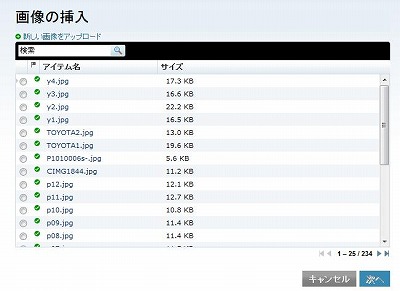
画像を添付したい時は、画像を挿入したい本文中の場所をクリックし、 アイコン  をクリックします。画像が自分のパソコンにある時は「新しい画像をアップロード」をクリックします。
(注意)「新しい画像をアップロード」のクリックは、下の画面が完全に表示されてから、「ページが表示されました」となってから行ってください。待機中とかファイルのダウンロード中にクリックすると、空白画面になって作業が進行しないことがあります。その場合は、もどってやり直してください。
↓
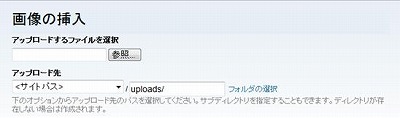
「参照」をクリックします。
↓
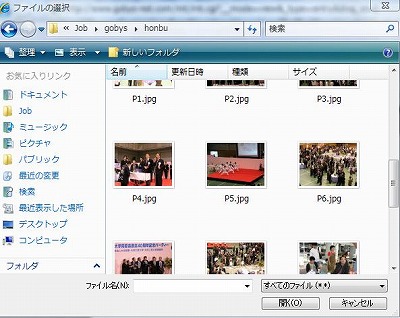
画像ファイルを選択し「開く」をクリックします。
↓
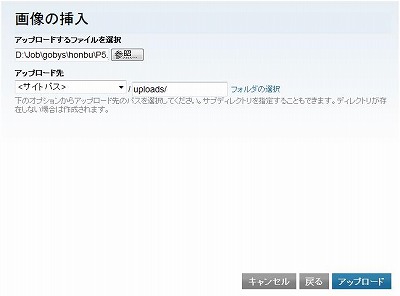
「参照」の左にファイル名が表示されたのを確認し、「アップロード」をクリックします。
↓
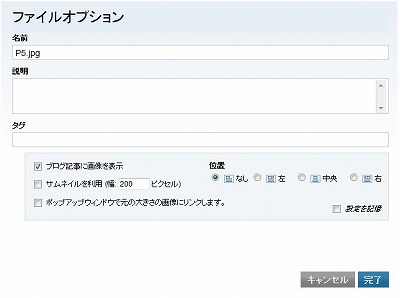
「完了」をクリックします。
↓
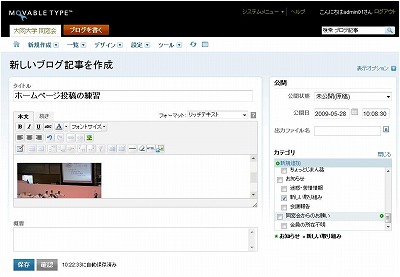
文章やカテゴリの確認し、編集や画像の追加を行い、よければ「保存」をクリックします。
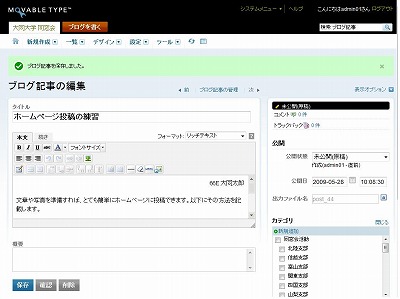
「ブログ記事を保存しました。」を確認します。 アイコン  をクリックしてホームページの完成状態を確認します。
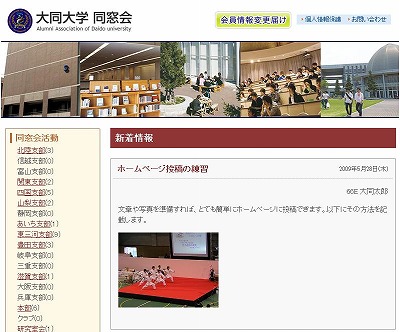
その後、画面を閉じます。
4.アップロードした記事の修正
ログイン後、「一覧・ブログ記事」をクリックします。
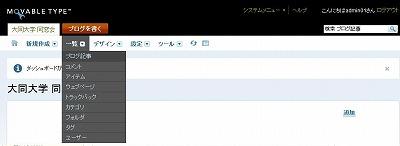
ブログ記事の一覧が表示されますので、編集したい記事をクリックします。記事の内容が表示されますので任意に修正し、「保存」をクリックします。編集方法は新しい記事の作成と同様です。
同窓会員、大学関係者で、「奇人・達人」記事にふさわしい方をご存知でしたら、お知らせください。担当はホームページ委員会です。事務局へ連絡ください。
最近、同窓会名簿の類を発行(有料)するということで勧誘・督促ハガキが同窓生宅へ送られているといった、情報が寄せられました。
◆同窓会では、個人情報保護の観点から、会報をお届けする際の「会員情報確認票」以外では会員情報の更新を実施させていただいていませんのでご連絡を申し上げると共に、ご注意の程をお願い致します。